Upute za određivanje KPD šifri za artikle/ usluge i njihovo implementiranje u program
Od 01.01.2026. godine svaki artikl ili usluga upisan u račun otpremnicu sa partnerom koji je označen sa (D)omaći će trebati biti klasificiran tj. povezan sa odgovarajućom KPD šifrom. Ovaj dokument sažeto pojašnjava korake koji su potrebni za pravilno određivanje KPD šifri te kako ćete ih povezati kroz Vaš program.
Korak 1
Prvi korak u ovoj priči će biti identifikacija Vaše šifre djelatnosti (NKD).
Šifra djelatnosti (NKD) je četveroznamenskasti broj koji raspisuje Državni zavod za statistiku te se može pronaći u dokumentu "Obavijest o razvrstavanju poslovnog subjekta prema NKD-u 2007/2025".
Naprimjer šifra djelatnosti (NKD) za djelatnost računalno programiranje je "6201".
Korak 2
-
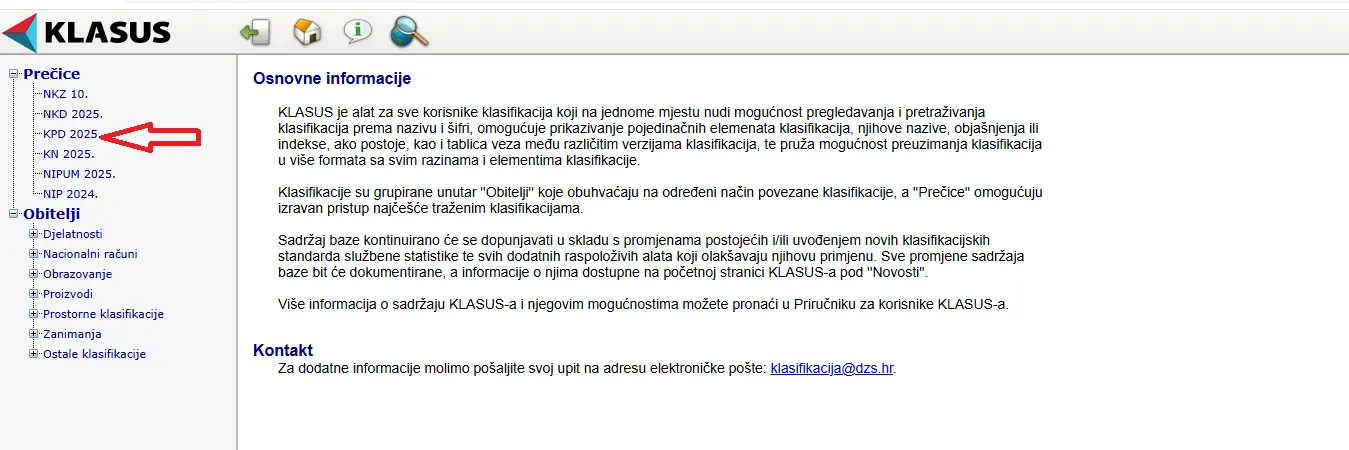
1. Ulaskom na stranicu KLASUSA pritisnuti ćemo na prečicu KPD 2025. kao što je prikazano na slici ispod.
-
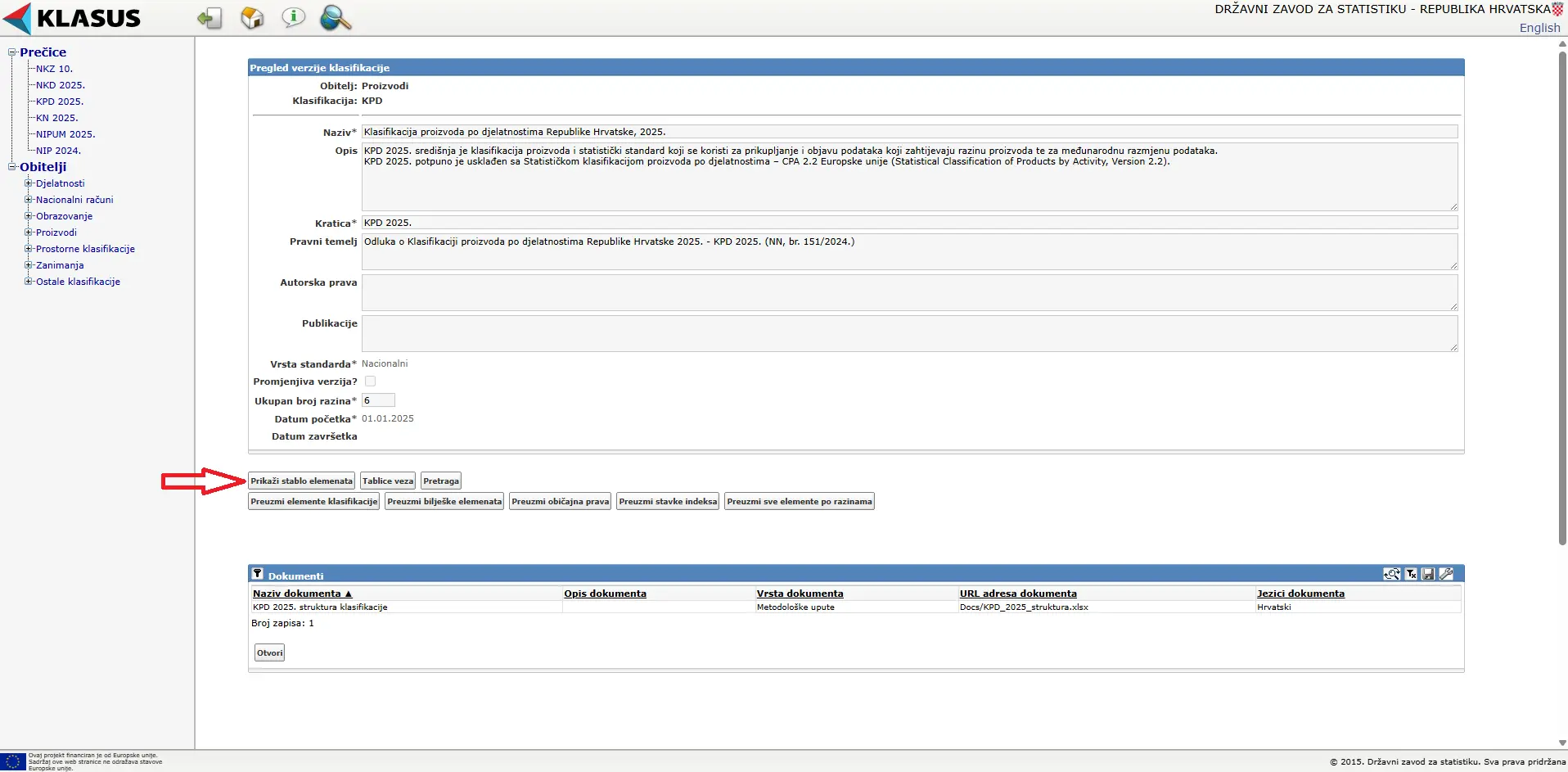
2. To će Vas odvesti na stranicu pregleda verzije kvalifikacije. Tu se nećemo zadržavati nego ćemo stinsuti na botun Prikaži stablo elemenata.
-
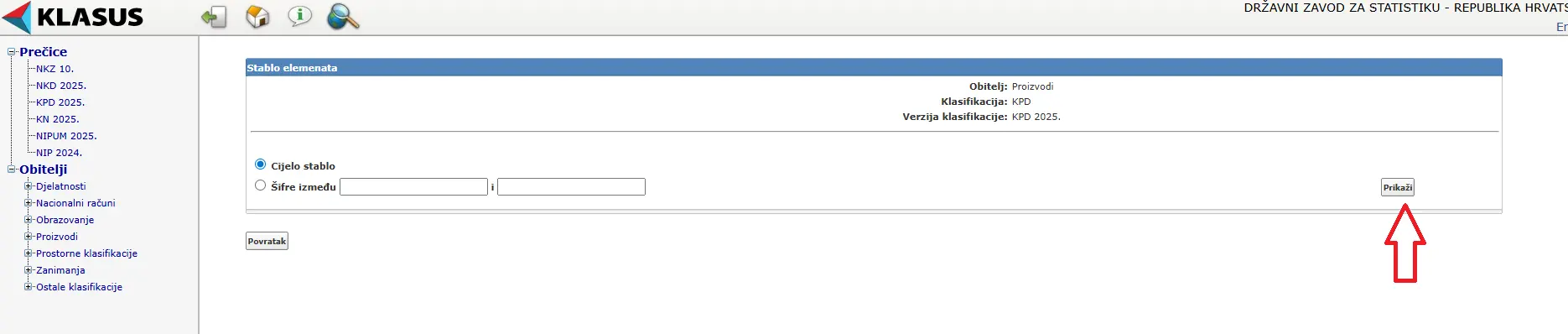
3. Na sljedećoj stranici, ista priča, samo ćemo stisnuti Prikaži što će nas dovesti do glavnog stabla klasifikacija.
Nakon uspješnog određivanja šifre djelatnosti (NKD) , uputio bi Vas na stranicu KLASUSA gdje ćemo se bolje upoznati sa ostatkom klasifikacije artikala i usluga.
Kroz sljedećih par koraka, navesti ćemo Vas kako doći do glavnog stabla klasifikacija.
Korak 3
U trećem koraku ćemo Vam pokazati kako se služiti sa glavnim stablom klasifikacija.
Tu se nalaze sve moguće kvalifikacije propisane od strane Državnog zavoda za statistiku, te je na Vama pronaći ispravnu kvalifikaciju za određeni artikl/ uslugu.
Odrađivanjem 2. korak doći ćete do glavnog stabla klasifikacije koje izgleda kao dole na slici.
Primjetiti će te da se pokraj svakog zapisa nalazi i mali znak "+". Pritiskom na njega ulazimo dublje u stablo, odnosno daljnje specificiramo klasifikaciju.
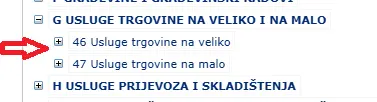
Pokraj svakog broja će biti napisano kratko objašnjenje djelatnosti/ usluge.
Potrebno je ići dublje u stablo (stiskati "+") sve dok toga "+" više nema, odnosno kada prikazana šifra bude sastavljena od 6 brojeva (npr. 55.20.01) kao dole na slici.
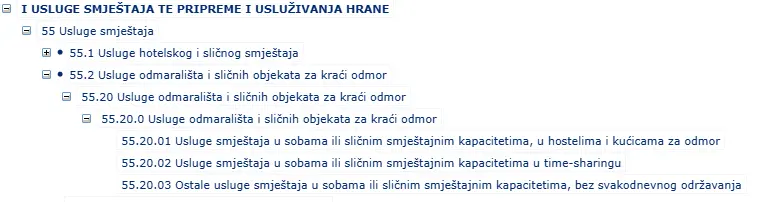
Upravo ta šifra i njezino pripadajuće slovo su KPD šifra kojom određeni Vaš artikl /uslugu treba specificirati.
Recimo da dajemo "uslugu smještaja u sobama ili sličnim smještajnim kapacitetima u time sharingu" pripadajuća KPD šifra za tu uslugu bi bila " I 55.20.02" (POGLEDATI SLIKU GORE)
Preporučujemo informiranje na ovoj stranici prije procesa dodavanja tj. klasificiranja artikala i usluga u našem programu. Na idućim stranicama ćemo se baviti točno tim procesom.
Korak 4
U četvrtom koraku ćemo se baviti dodavanjem KPD šifri artiklima/ uslugama u BIT- ART programu.
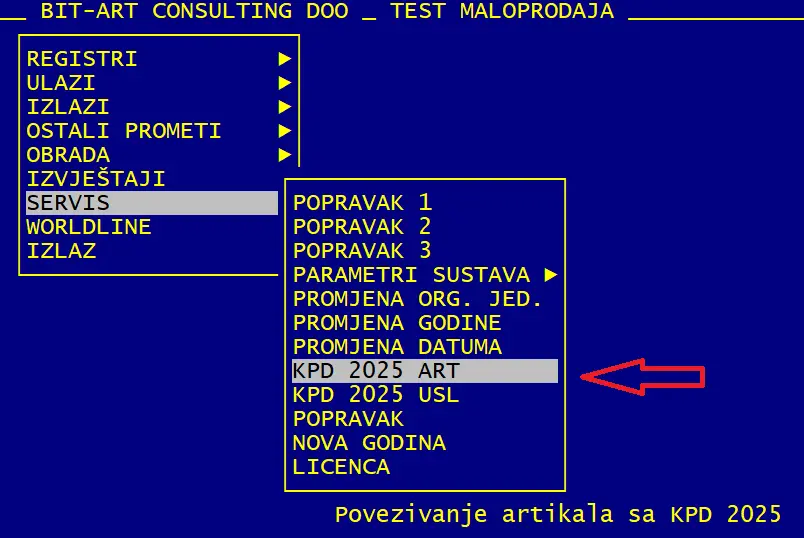
Prozor za dodavanje KPD šifri artiklima i sulugama ćemo naći navigirajući se prvo na SERVIS, a potom na KPD 2025 ART ili na KPD 2025 USL u ovisnosti što nam treba kao što je prikazano na slici ispod.
Ulaskom u jednu od tih opcija prikazat će vam se sljedeći prozor. U dnu slike ćemo kratko proći kroz sve komande i opcije koje će Vam pomoći u pridruživanju KPD šifri artiklima/ uslugama.
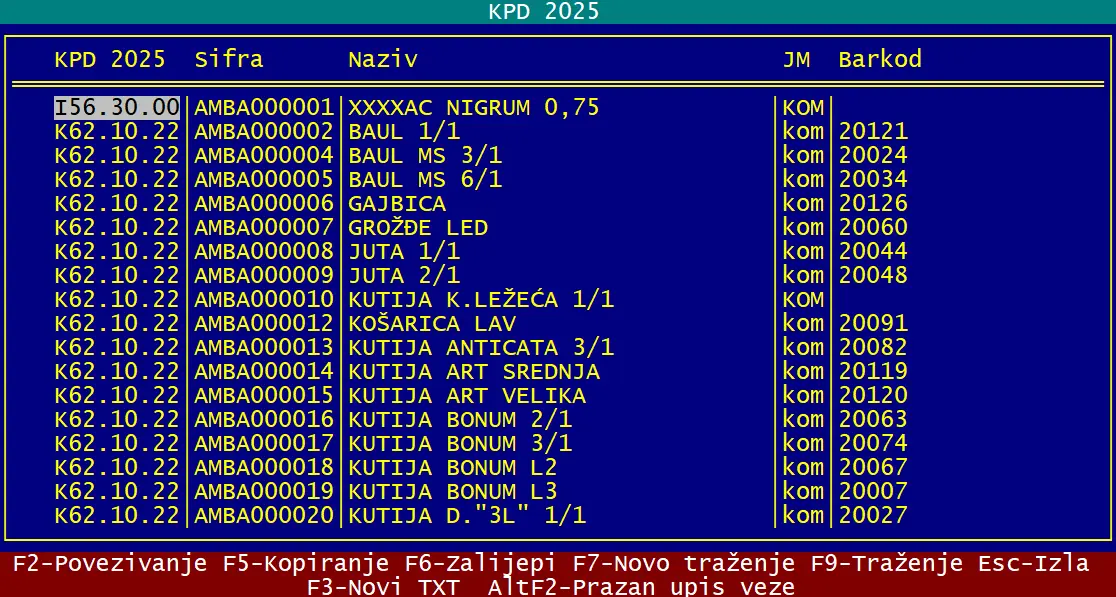
F2- Povezivanje - pritiskom na F2 otvorit će nam se prozor gdje označeni artikl/ uslugu povezujemo sa odgovarajućom KPD šifrom
F5- Kopiranje - ako se pozicioniramo na artikl koji već ima upisanu KPD šifru, pritiskom na F5, tu KPD šifru ćemo kopirati.
Nakon toga potrebno se pozicionirati na neki drugi artikl te stisnuti F6- Zalijepi kako bi taj artikl bio značen istom KPD šifrom koju smo maloprije kopirali. Ovo će se pokazati kao veoma koristan alat jer, ovisno o vrsti Vašeg poslovanja, postoji velika šansa da će dosta artikala imati istu KPD šifru.
F7- Novo traženje - omogućuje pretraživanje artikala po bazi artikala
F9- Traženje - omogućuje pretraživanje artikala po bazi artikala po dijelu naziva
AltF2- Prazan upis veze - zajedničkim pritiskom ova 2 botuna( Alt i F2), KPD šifra sa odabranog artikla će se izbrisati te ćemo moći tada stavit novu.
Kako je i maloprije napisano, povezivanje artikla i KPD šifre se obavlja pritiskom tipke F2 te će nam se tada otvoriti sljedeći prozor. Ispod slike su objašnjenja za različite komande i funkcije koje će Vam pomoći pri povezivanju.
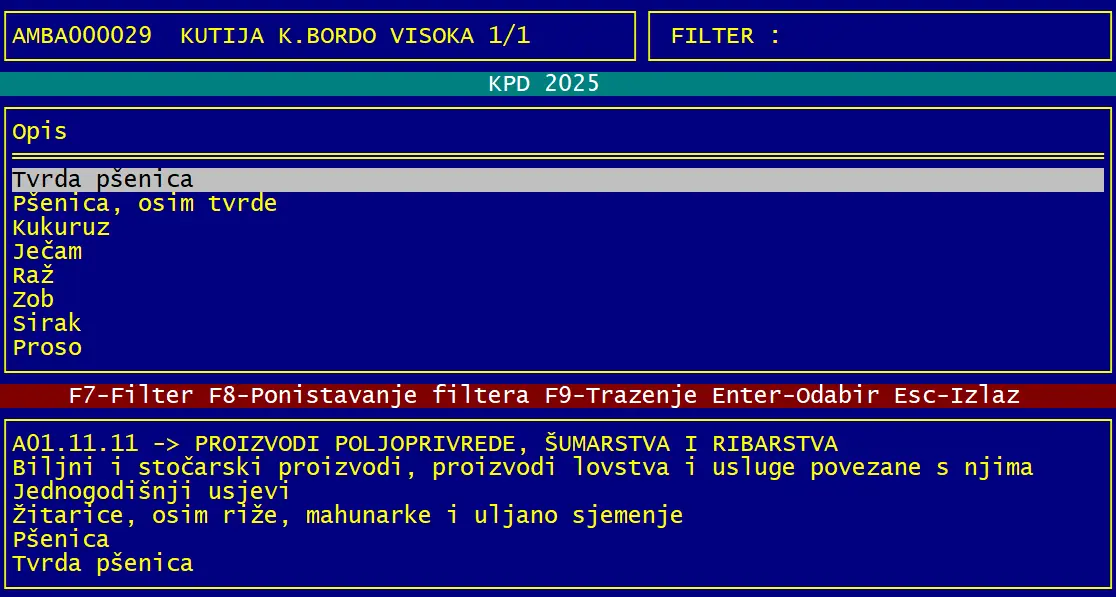
F7- Filter -ova funkcija nam omogućuje filtriranje KPD šifri.
Npr. ako želimo pronaći šifre za usluge vodnog prijevoza (H50..) u filter ćemo upisati "H50" pa će nas program odmah pozicionirati na te šifre kako bi što lakše i brže povezali određeni artikl.
F8- Poništavanje filtera - pritiskom ovog botuna ćemo poništiti filter koji smo prethodno podesili
F9- Traženje - u slučaju da znamo točno koju šifru tražimo, njezinim upisom u traženje, bit ćete odmah pozicionirani na nju.
Enter- Odabir - kad pronađete odgovarajuću KPD šifru za Vaš artikl, pritiskom tipke Enter ćete odraditi povezivanje
Esc- Izlaz - pritiskom tipke Esc izaći ćete iz ovog prozora i bit ćete vraćeni u prethodni prozor (KPD 2025 ART, KPD 2025 USL).
Dodatne upute
Zbog fiskalizacije trebat će se za svakog partnera provjeriti njegov atribut( (D)omaći, (S)trani, (E)U ili (F)izička). Također, dodatni opisi će trebati biti upisani uz artikl/ uslugu ako je potrebno dodatno specificirati.
Specifikacija partnera
U podatke svakog partnera kojeg imamo u bazi "Partneri" ili kojeg ćemo tek upisati u bazu ćete trebati popuniti/ ispraviti polje sa odgovarajućim podatkom.
Za to odraditi potrebno je ući u "REGISTRI pa u "PARTNERI". Tada ćete se naći u bazi podataka gdje su upisani svi Vaši partneri.
Podatke svakog partnera ćemo tada pritiskom na botun F3- Ispravak ispraviti u prozoru koji će Vam se tada prikazati, a izgledati će kao na slici dolje.
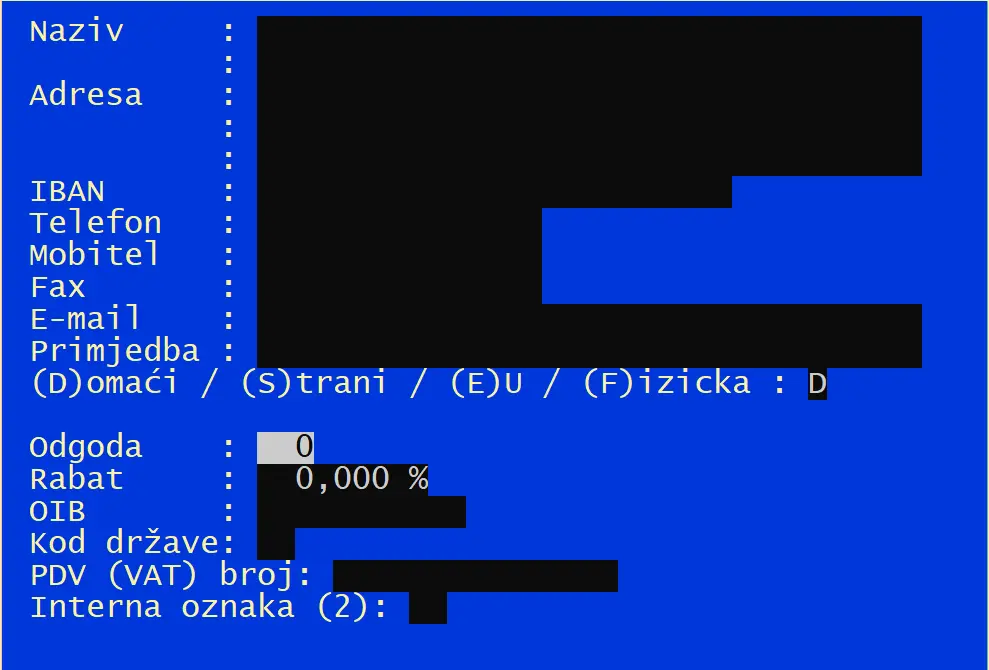
Polje o kojem govorimo je polje (D)omaći/ (S)trani/ (E)u/ (F)izička u kojoj ćemo specificirati partnera stavljajući slovo koje je u zagradi.
U nastavku će biti objašnjeno na što se svaka od ovih specifikacija odnosi.
Domaći -tvrtke i obrti kojima izdajemo transakcijske račune, a koji su prijavljeni u Hrvatskoj.
Strani - tvrtke i obrti kojima izdajemo transakcijske račune, a koji nisu prijavljeni ni u Hrvatskoj ni u zemljama Europske Unije (Bosna i Hercegovina, Kina, SAD).
EU - tvrtke i obrti kojima izdajemo transakcijske račune, a koji su prijavljeni u zemljama članicama Europske Unije.
Fizička -fizičke osobe kojima se izdaju transakcijski računi (najčešće kod izdavanja apartmana i slično). Treba ih upisati sa njihovim imenom i prezimenom.
Od 01.01.2026. sve račun otpremnice čiji partneri su označeni sa (D) biti će u sustavu Fikalizacije 2.0.
Dodatni opis usluga
Po potrebi uz uslugu će ubuduće trebati upisati i dodatni opis usluge kako bi se točno znalo o kakvoj usluzi se radi.
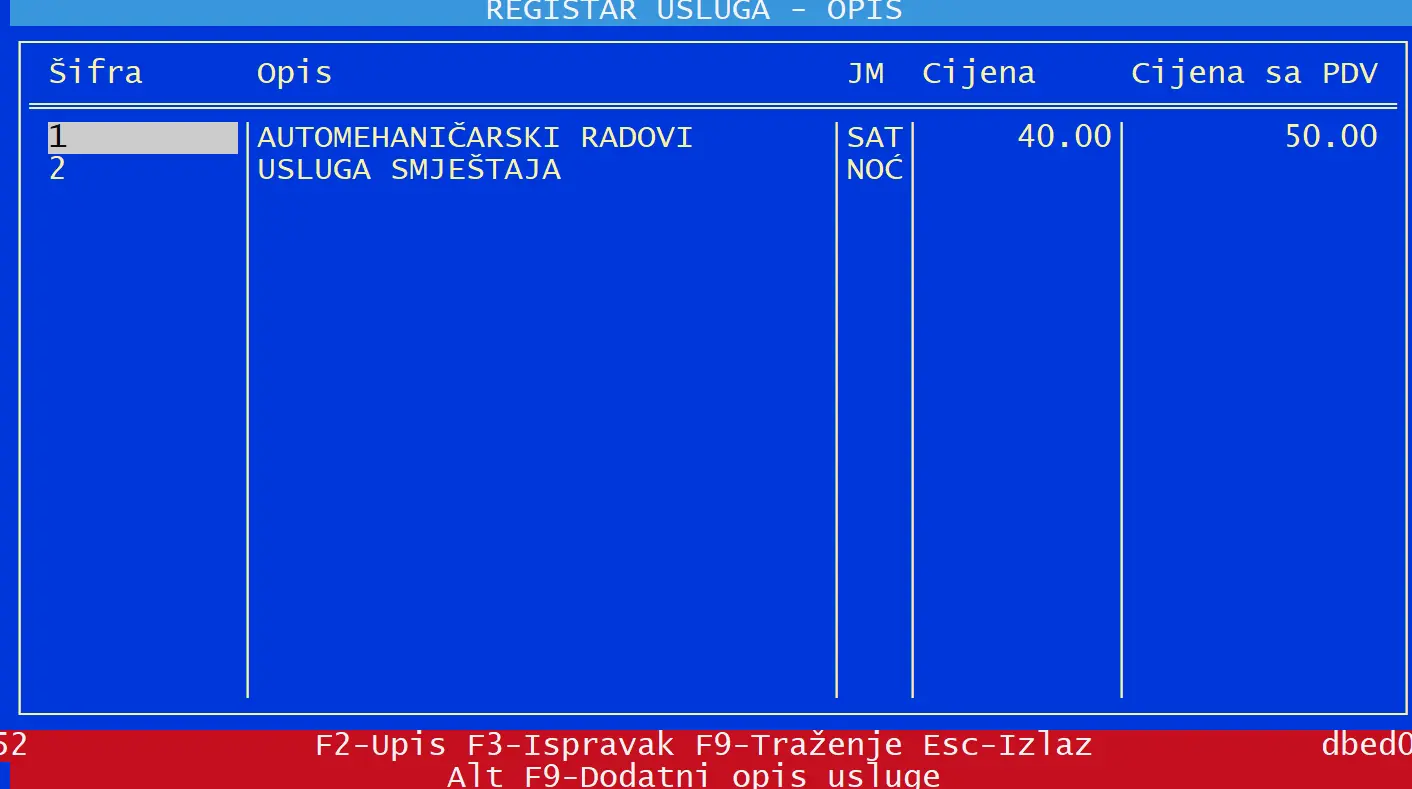
Za to odraditi trebate se pozicionirati u programu u REGISTRI pa u USLUGE.
Dodatni opis usluge ćemo tada pritiskom na botune Alt i F9 dodati označenoj usluzi u prozoru koji će Vam se tada prikazati, a izgledati će kao na slici dolje.
Kao primjer uzeli smo uslugu Automehaničarski radovi koju smo na slici ispod dodatno specificirali opisom što se točno odradilo.
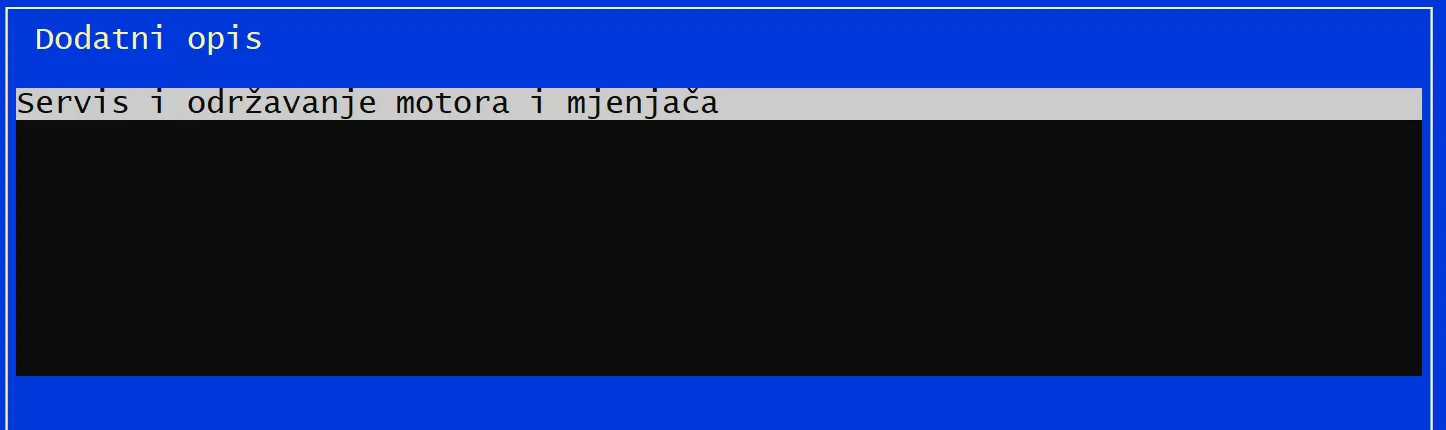
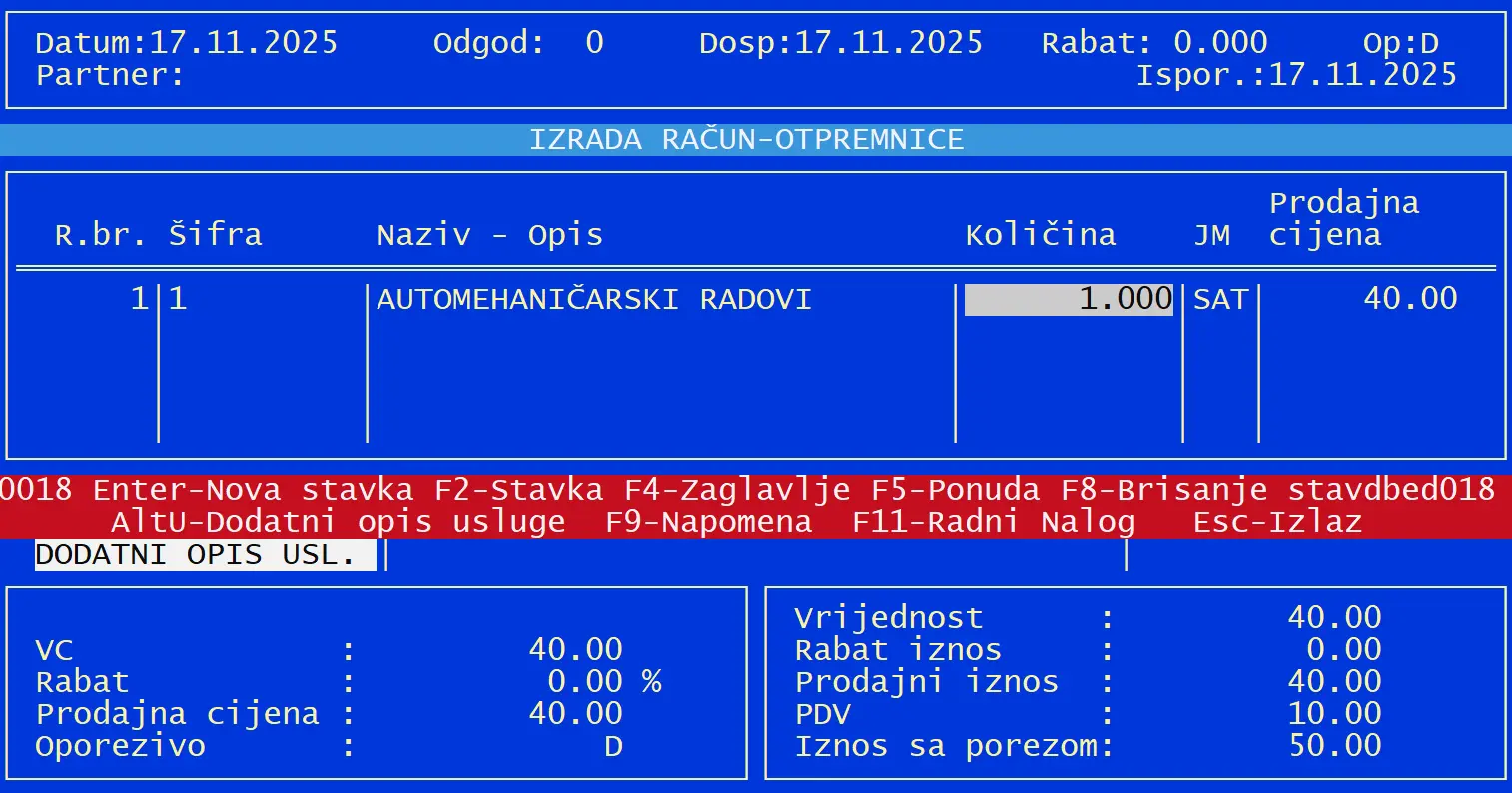
Važno je napomenuti da se dodatni opis usluge može promjeniti i pri izdavanju računa zato što se ista usluga može odnositi na različite stvari.
To ćete moći odraditi pozicioniranjem na odabranu uslugu te pritiskanjem botuna Alt i U nakon čega će se otvoriti isti prozor kao što se otvorio prilikom upisa u USLUGAMA.
Dodatni opis artikala
Po potrebi uz artikl će ubuduće trebati upisati i dodatni opis artikla kako bi se dodatno specificirao artikl kojeg prodajete.
Za to odraditi trebate se pozicionirati u programu u REGISTRI pa u ARTIKLI.
Dodatni opis artikla ćemo tada pritiskom na botune Alt i F9 dodati označenom artiklu u prozoru koji će Vam se tada prikazati, a izgledati će kao na slici dolje.
Kao primjer uzeli smo artikl Mikrotik RB960 kojeg smo na slici ispod dodatno specificirali potpunim nazivom tog artikla.
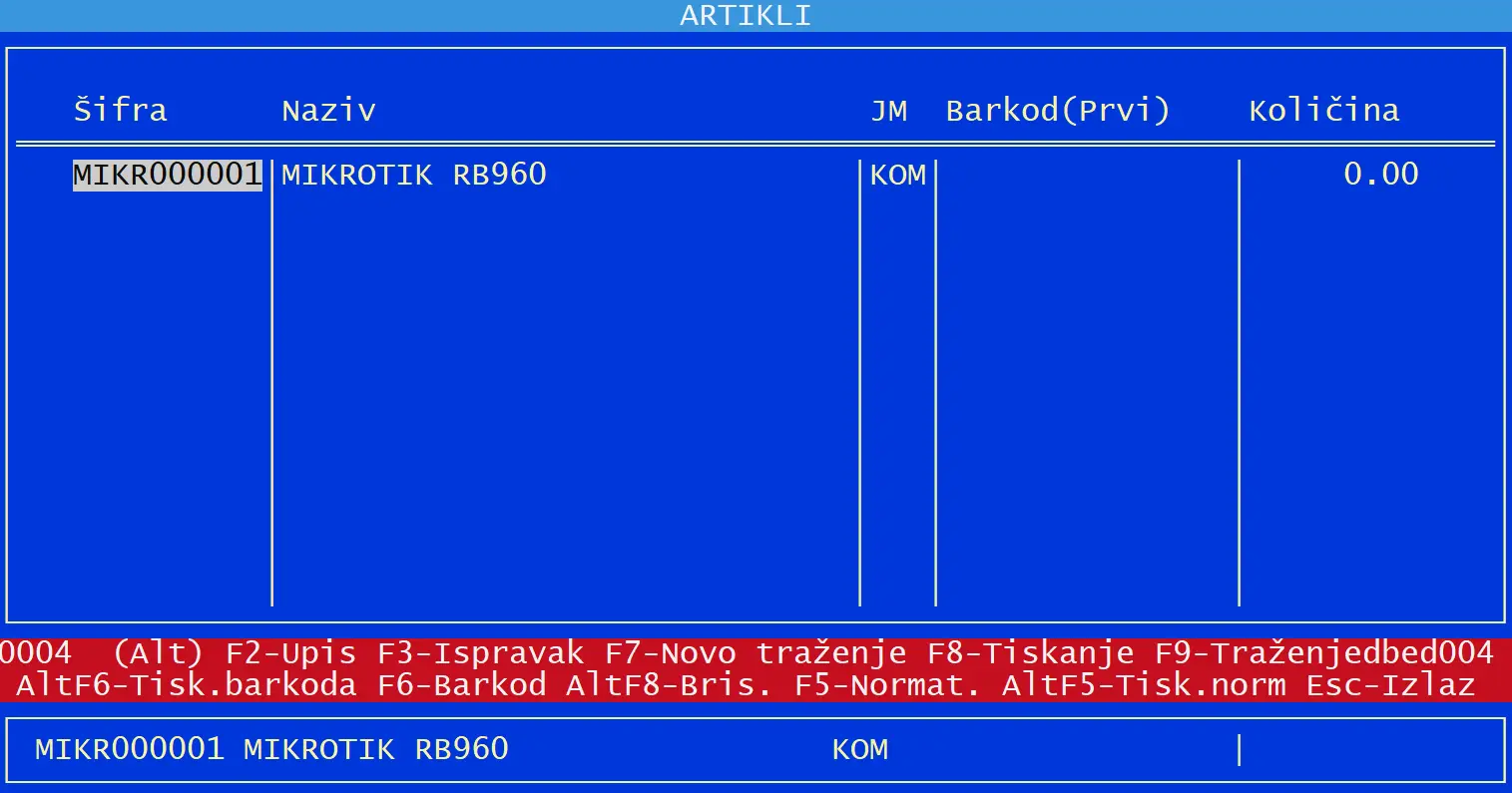

Za razliku od usluga, artiklima ćemo dodatni opis moći dodati samo u bazi ARTIKLI,a ne i pri izdavanju računa.